Limpieza | Julho 2026
Como limpar um teclado corretamente
Os teclados são uma das superfícies mais utilizadas em qualquer casa ou local de trabalho, mas são frequentemente esquecidos quando se trata de limpezas. Com o tempo, o pó, as migalhas e a gordura podem acumular-se entre as teclas, afetando a higiene, o conforto e o desempenho. Limpar um teclado corretamente não requer muito conhecimento, basta usar a abordagem certa, ferramentas seguras e hábitos consistentes.
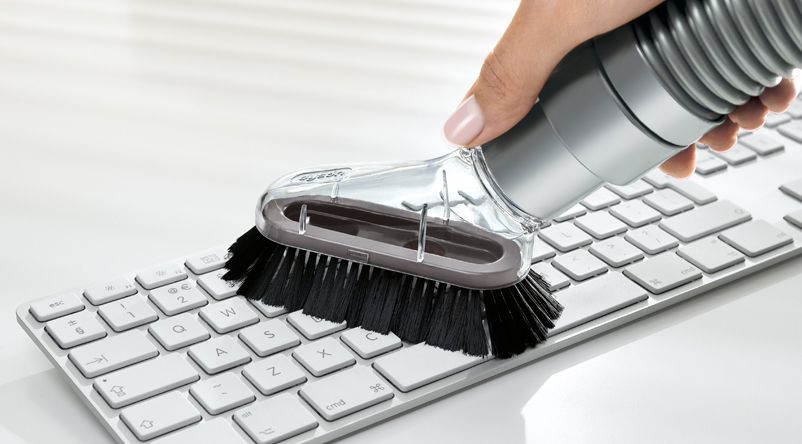
A limpeza minuciosa de um teclado começa com a potência concentrada dos aspiradores Dyson e dos seus acessórios de precisão. Além de alcançarem áreas difíceis de limpar e superfícies delicadas, são a escolha adequada para remover o pó e os resíduos de teclados.
Porque é importante limpar o teclado
Limpar o teclado não se resume apenas a manter um ambiente higiénico, é também vital para o seu desempenho a longo prazo.
Higiene, germes e superfícies partilhadas
Os teclados são superfícies de contacto frequente. Quer seja no seu computador pessoal ou num escritório partilhado, as mãos transferem oleosidade, sujidade e contaminantes do dia a dia para as teclas e os trackpads ao longo do dia. Outros tipos de contaminantes, como partículas de alimentos e resíduos, podem acumular-se entre as teclas, criando condições anti-higiénicas.
A limpeza regular contribui para um local de trabalho mais limpo e ajuda a reduzir a propagação de bactérias nas superfícies partilhadas.
Como o pó e os resíduos afetam o desempenho do teclado
Para além da higiene, o pó e os resíduos podem interferir na forma como as teclas respondem. As migalhas presas por baixo das teclas podem interferir com o seu funcionamento e o pó fino pode penetrar os mecanismos internos do teclado. Com o tempo, esta acumulação pode levar as teclas a ficarem presas ou a um desgaste prematuro.
Manter o teclado limpo ajuda a preservar a sua capacidade de resposta e longevidade.
O que fazer antes de limpar qualquer teclado
A limpeza de um teclado começa por garantir que o dispositivo está desligado ou desconectado, verificar as orientações do fabricante e reunir os produtos e ferramentas necessários.
Desligar com segurança
Antes de limpar, desligue sempre o computador e o teclado. No caso de teclados com fio, desligue o cabo. Para modelos sem fios ou Bluetooth, desligue o teclado e retire as pilhas para reduzir o risco de danos elétricos. No caso de portáteis, desligue-os e retire a ficha da tomada.
Verificar as orientações de limpeza do fabricante
Os diferentes teclados são construídos também de formas diferentes. Os teclados de portáteis, os teclados mecânicos e os modelos ultrafinos podem ter recomendações específicas. Antes de utilizar qualquer método de limpeza, verifique as orientações do fabricante para evitar técnicas ou produtos que possam causar danos e evite quaisquer produtos que saturam o seu dispositivo com humidade.
Ferramentas necessárias para limpar o teclado
Um kit seguro para limpar o teclado inclui:
Um pano macio e que não solte fiapos
Cotonetes ou uma escova macia, como um pincel de maquilhagem limpo
Desinfetante de secagem rápida ou álcool isopropílico
Evite panos abrasivos e humidade excessiva, que podem danificar as superfícies ou os componentes internos.
Como limpar o teclado de um computador
Siga estes passos para limpar o teclado do computador de forma completa e segura.
Passo 1: Remova o pó solto e as migalhas
Comece por virar o teclado ao contrário e dar-lhe uns toques suaves para soltar as migalhas soltas. Este passo remove os resíduos que, de outra forma, poderiam ser empurrados para o interior do teclado durante a limpeza. Adicione acessórios de limpeza para detalhes, como uma escova para pó que não risca, a um aspirador Dyson para remover suavemente os resíduos da superfície e o pó fino entre as teclas.
Passo 2: Limpar entre e à volta das teclas do teclado
Utilizando uma escova macia ou um cotonete, passe ao longo das bordas das teclas e nas fendas onde se acumulam resíduos. Não exerça qualquer pressão, pois pode empurrar os resíduos para mais fundo e tornar a sua remoção mais difícil. Trabalhe metodicamente por todo o teclado para evitar espalhar a sujidade de uma área para outra.
Passo 3: Limpe a superfície do teclado com segurança
Humedeça ligeiramente um pano que não solte fiapos com álcool isopropílico ou desinfetante e limpe as superfícies das teclas e as áreas circundantes. As soluções de secagem rápida ajudam a remover óleos e resíduos sem permitir que o líquido entre por baixo das teclas.
Como limpar as teclas do teclado sem as remover
Nem todos os teclados têm teclas removíveis, mas ainda assim podem ser limpos a fundo.
Aspirar de forma suave e jatos de ar
Quando as teclas não podem ser removidas, aspirar e utilizar jatos de ar são as opções mais seguras. Aspire com um ângulo inclinado, de forma constante ao longo do teclado, utilizando um aspirador Dyson V12 Detect Slim™ Absolute+ e um acessório combinado, levantando os resíduos em vez de os empurrar para mais fundo. Evite o jato de ar a alta pressão, que pode forçar as partículas a entrarem no teclado.
Limpar gordura e marcas das teclas mais utilizadas
As teclas utilizadas com mais frequência, como a barra de espaço e a tecla Enter, acumulam gordura mais rapidamente do que as outras. Utilize um pano ligeiramente humedecido para as limpar, aplicando uma pressão mínima. A limpeza regular evita a acumulação de brilho e mantém o teclado confortável de utilizar.
Como limpar o teclado de um portátil
Os teclados dos portáteis estão integrados no dispositivo, pelo que é essencial ter um cuidado redobrado para evitar danificar os mecanismos internos. Certifique-se de que manuseia o dispositivo com cuidado e evite utilizar materiais húmidos ou métodos de limpeza com água que possam infiltrar-se na membrana ou na placa-mãe.
Precauções adicionais para teclados integrados
Antes de começar a limpar o teclado de um portátil, desligue-o e retire quaisquer carregadores da tomada. Tenha cuidado ao manusear o dispositivo, especialmente ao virá-lo para baixo para remover resíduos ou ao aplicar líquidos no teclado.
Limpar teclas finas de portáteis
As teclas finas são mais delicadas do que as de um teclado de secretária. Utilize escovas macias, o mínimo de humidade e evite pressionar com força ou forçar as teclas, pois pode danificar o seu mecanismo interno.
Como limpar um teclado de MacBook com segurança
Os teclados dos MacBook têm teclas delicadas e baixas, com um design elegante, que colocam desafios únicos na hora da limpeza.
Considerações específicas da Apple
Os teclados dos MacBook têm teclas finas e baixas. Tenha cuidado ao limpá-las para evitar que entre humidade ou detritos. Desligue sempre o dispositivo e retire-o da tomada antes de o limpar. Panos abrasivos ou toalhas de papel são demasiado agressivos para os teclados dos MacBook e podem riscar as teclas ou a área circundante.
Limpar teclados de MacBook sem líquidos
Para os teclados do MacBook, são preferíveis métodos a seco. Um fluxo de ar suave, escovas macias e uma limpeza superficial leve com um pano ligeiramente húmido são normalmente suficientes. Use líquidos com moderação e nunca os pulverize diretamente sobre o teclado.
Limpar teclados mecânicos vs. teclados de membrana
Como limpar teclados mecânicos
Os teclados mecânicos permitem remover as teclas, tornando possível uma limpeza mais profunda. Se remover as teclas, mantenha-as organizadas para que possa recolocá-las corretamente. Limpe a superfície exposta com um aspirador suave e, em seguida, limpe as teclas separadamente antes de voltar a montá-las.
Como limpar teclados de membrana baixos
Os teclados de membrana baixos normalmente não permitem remover as teclas. Concentre-se na limpeza da superfície, na ventilação e na limpeza com cuidado. Estes modelos são mais adequados para limpezas leves e frequentes do que para limpezas profundas ocasionais.
Como remover germes e resíduos pegajosos de um teclado
Os teclados podem albergar bactérias provenientes das mãos, dos alimentos e do ambiente em geral. Desinfete o seu teclado para o manter higiénico e livre de resíduos desagradáveis que possam comprometer a sua utilização.
Utilização segura de toalhetes e soluções desinfetantes
Podem ser utilizados toalhetes desinfetantes desde que sejam à base de álcool, de secagem rápida e não estejam excessivamente molhados. Mesmo ao limpar áreas mais difíceis, esfregue suavemente e, em seguida, passe um pano seco para remover resíduos sem deixar humidade.
Produtos de limpeza a evitar
Evite lixívia, produtos de limpeza à base de amoníaco e panos abrasivos, que podem danificar os revestimentos das teclas, desbotar as letras e enfraquecer os componentes de plástico. Tenha o cuidado de não utilizar líquidos em excesso, pois é uma causa comum de danos.
Com que frequência se deve limpar o teclado?
No seu computador pessoal, uma limpeza leve a cada uma ou duas semanas ajuda a remover o pó e a oleosidade. Os teclados partilhados ou de utilização intensiva beneficiam de uma limpeza superficial mais frequente, com limpezas profundas ocasionais, dependendo da utilização.
Erros comuns a evitar ao limpar o teclado
Alguns erros de limpeza podem danificar o aspeto e o funcionamento do teclado, tais como:
Utilizar demasiado líquido
Exercer demasiada pressão sobre as teclas
Ignorar as orientações do fabricante
Utilizar produtos de limpeza agressivos ou abrasivos
Manter o teclado limpo por mais tempo
Manter o teclado limpo é mais fácil quando se mantém uma higiene regular do escritório ou da secretária e se fazem pequenas alterações nos hábitos de utilização.
Controlo do pó e manutenção da área da secretária
Uma secretária limpa reduz a quantidade de pó que se deposita no teclado. Limpar regularmente o pó, esfregar as superfícies circundantes e o chão ajuda a limitar a quantidade de resíduos que se transferem de volta para o seu espaço de trabalho. Mantenha a sua secretária e as superfícies do escritório livres de pó com um aspirador Dyson V12 Detect Slim™ Absolute+ ou um aspirador portátil Dyson Car+Boat com acessórios compatíveis.
Hábitos diários que reduzem a sujidade do teclado
Hábitos simples podem fazer a diferença, tais como:
Lavar as mãos antes de utilizar o teclado
Evitar tocar na pele e no cabelo enquanto usa o teclado
Evitar comer diretamente sobre o teclado
Cobrir o teclado ou fechar a tampa do portátil quando não estiver a ser utilizado
Perguntas frequentes sobre limpar o teclado
Sim, pode retirar as teclas do teclado e mergulhá-las em água morna com sabão. Não as deixe de molho durante muito tempo nem utilize água quente, pois pode danificar as letras. Seque bem cada tecla antes de as recolocar no lugar.
Desligue e retire o portátil da tomada. Em seguida, segure-o virado para baixo para remover detritos de maiores dimensões, como migalhas ou cotão. Utilize um jato de ar controlado e acessórios do aspirador para remover detritos e pó fino de debaixo das teclas e utilize uma escova macia ou um cotonete para áreas de difícil acesso.
Sim. O pó fino e a oleosidade nem sempre são visíveis, mas podem, mesmo assim, afetar a higiene e o desempenho ao longo do tempo, por isso, deve limpar o teclado regularmente como medida preventiva. Uma limpeza rápida com um toalhete desinfetante ou aspirar com um acessório adequado pode ajudar a manter o teclado higienizado.